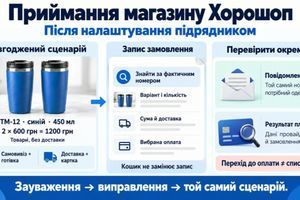
Модифікації на Хорошопі об’єднують варіанти однієї моделі: наприклад, чашки різних кольорів та об’єму. Покупець обирає поєднання, а магазин має показати дані саме цього варіанта. Самі кнопки кольору не підтверджують, що артикул, фотографія, ціна й наявність пов’язані правильно.
Почніть із таблиці очікуваних значень для однієї моделі. За нею налаштуйте параметри та перевірте кожен доступний варіант. Нижче – порядок такої роботи й умовний приклад. Навчальні артикули, ціни та залишки не стосуються реального магазину.
Відокремте вибір варіанта від звичайної характеристики
Характеристика описує товар, а параметр модифікації розрізняє варіанти однієї моделі. Матеріал чашки може бути спільним для всієї моделі. Колір та об’єм можуть визначати, яку саме чашку покупець кладе до кошика.
Не перетворюйте всі властивості на перемикачі. Наприклад, вага може змінюватися разом з об’ємом, але покупцеві достатньо обрати об’єм, а потім побачити відповідну вагу в характеристиках. На Хорошопі поле, що змінюється, можна зберігати в групі «Модифікації», не додаючи його до форми вибору.
До налаштування дайте відповідь на два запитання: які значення обирає покупець і які дані мають змінитися після вибору. Цей список допоможе відрізнити помилку зв’язку товарів від помилки відображення характеристик.
Підготуйте тільки ті поєднання, які існують
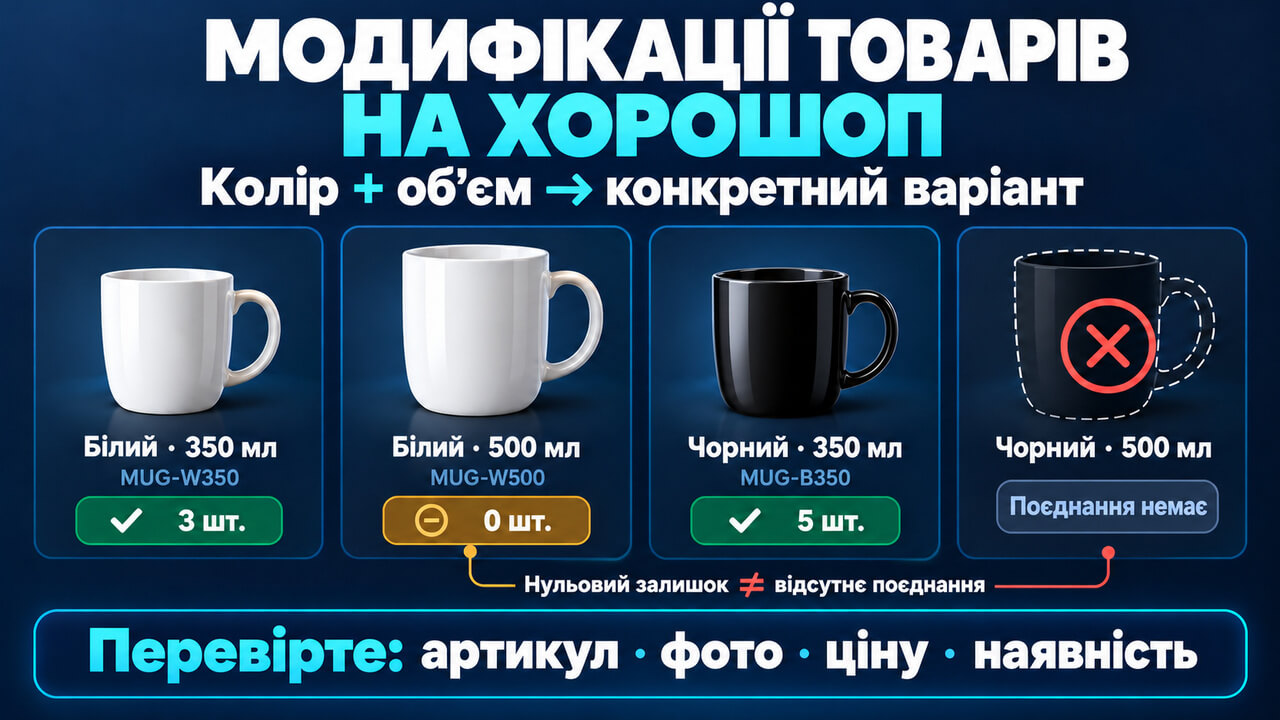
У навчальному асортименті є біла чашка на 350 і 500 мл та чорна на 350 мл. Чорної на 500 мл немає. Не створюйте її лише тому, що в довідниках є обидва кольори та обидва об’єми.
Кожне поєднання отримує свій артикул. Один варіант буде основним, а його артикул стане спільним батьківським для групи. У прикладі облік залишків уже ввімкнений; числа в останній колонці показують умовну кількість.
| Артикул | Батьківський артикул | Колір та об’єм | Ціна, грн | Кількість |
|---|---|---|---|---|
| MUG-W350 | MUG-W350 | Білий, 350 мл | 400 | 3 |
| MUG-W500 | MUG-W350 | Білий, 500 мл | 450 | 0 |
| MUG-B350 | MUG-W350 | Чорний, 350 мл | 400 | 5 |
Нульовий залишок білої чашки на 500 мл означає відсутність доступних одиниць у вибраному режимі. Це не те саме, що поєднання «чорний, 500 мл», якого не існує. Ці випадки потрібно розрізняти і в даних, і під час перевірки картки.
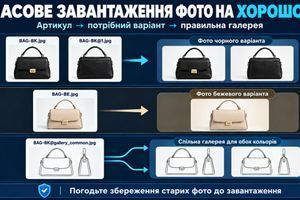
Додайте до своєї робочої таблиці очікувану фотографію кожного варіанта. Якщо кілька розмірів використовують одне фото, зафіксуйте це явно. Тоді однакові зображення не будуть помилково сприйняті як збій перемикання.
Налаштуйте параметри в товарному шаблоні
Відкрийте «Товари → Шаблони товарів» і виберіть шаблон потрібної категорії. Для нового параметра вибору використовуйте групу «Модифікації» та тип «Вибір зі списку». Підготуйте довідник значень і його переклади для мов магазину.
Не вмикайте «Мультивибір» для параметрів цієї групи: офіційна інструкція Хорошопа попереджає, що для коректної роботи модифікацій він не підходить. Параметр «Колір» уже заданий у системному шаблоні; створювати другий однойменний параметр без перевірки наявного не потрібно.
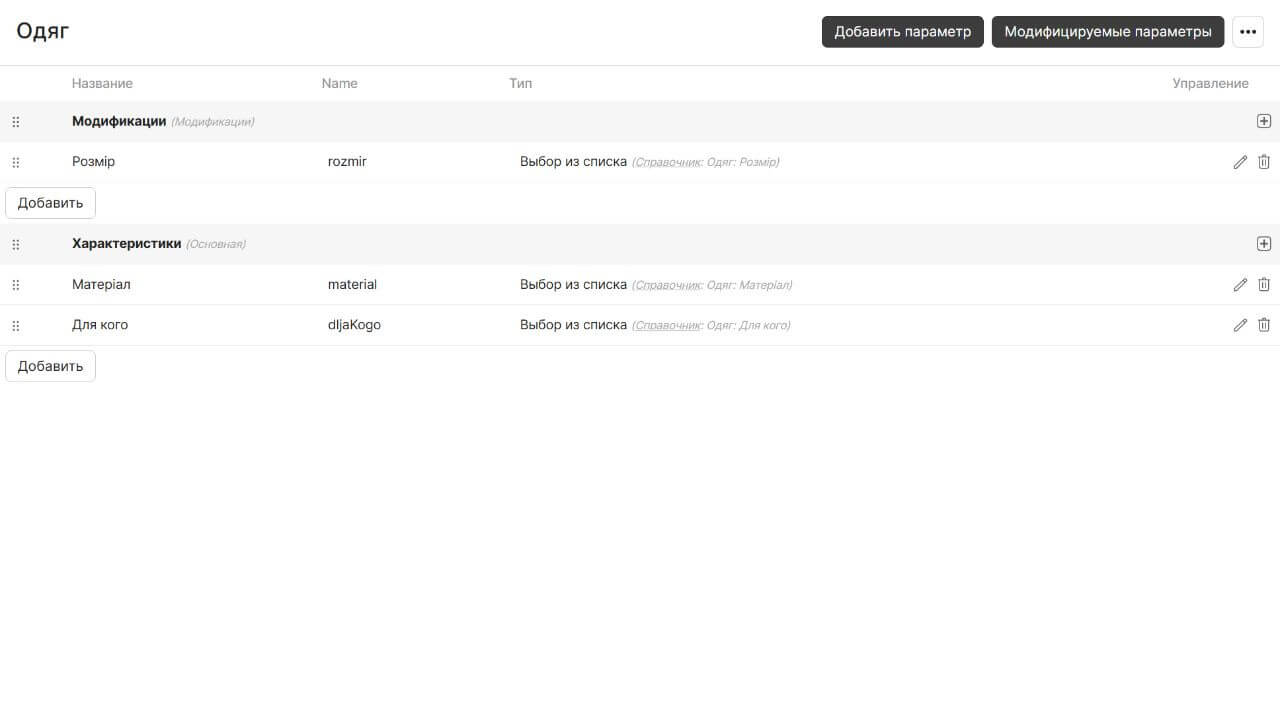
У товарному шаблоні параметри вибору належать до групи «Модифікації». Звичайні властивості товару містяться в окремій групі.
Якщо параметр уже заповнений у товарах, не змінюйте його тип заради експерименту. Інтерфейс попереджає про очищення значень за такої зміни. Спочатку збережіть дані за допомогою експорту й визначте, як відновити значення після погодженої зміни.
Виберіть поля для перемикання на сторінці
У налаштуваннях шаблону відкрийте «Модифіковані параметри». До колонки «Форма вибору модифікації» перемістіть поля, за якими покупець має обирати варіант. Для навчальної чашки це колір та об’єм. Перевірте порядок елементів.
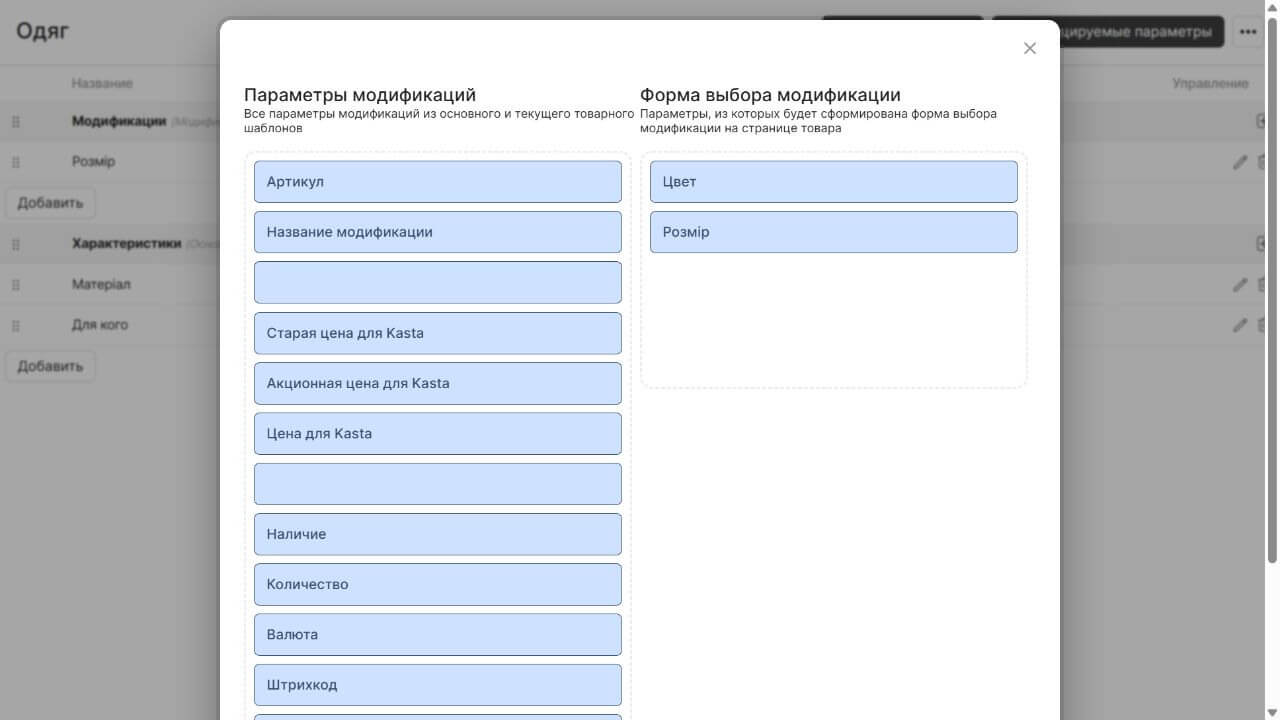
У вікні налаштування окремо показані параметри модифікацій і поля, з яких складається форма вибору на сторінці товару.
Поля, які лише змінюються після вибору, залиште поза перемикачем. Щоб вивести їхні значення в характеристиках товару, перевірте відповідне поле в налаштуваннях категорії. Зберігання значення, участь у виборі та відображення в характеристиках – різні налаштування.
Після зміни перевірте опубліковану картку. Наявність поля праворуч у панелі ще не доводить, що покупець бачить очікуваний перемикач і може обрати потрібне поєднання.
Створіть або об’єднайте варіанти без втрати відмінностей
Хорошоп дає змогу створювати модифікації через копіювання товару, додавання варіанта в редакторі та імпорт. Для нового невеликого набору можна почати з ручного заповнення. Під час додавання нової модифікації поля можуть бути порожніми: перевірте їх, перш ніж вважати варіант готовим.
Якщо варіанти вже існують як окремі товари, перед об’єднанням порівняйте їхні спільні дані. Під час вибору основної модифікації її опис, розділ, бренд та інші спільні властивості застосовуються до групи. Збережіть потрібні відмінності заздалегідь, щоб вони не зникли під час об’єднання.
Для імпорту кожна модифікація описується окремим рядком. Основна йде першою, у всіх варіантів зазначений її артикул як батьківський. Перед масовою операцією перевірте невелику погоджену групу й збережіть вихідний файл. Докладне оновлення каталогу з Excel потребує окремої перевірки зіставлення колонок і дій із товарами.
Звірте дані кожного обраного варіанта
Перегляньте доступні поєднання за своєю таблицею. Під час кожного переходу звіряйте артикул, ціну, фотографію та наявність. Якщо ціна у варіантів однакова, її незмінність нормальна. Якщо різниця передбачена, спільна ціна для всіх варіантів потребує перевірки заповнення.
Уточніть режим наявності магазину. Без обліку залишків використовується призначений статус. За ввімкненого обліку наявність визначається кількістю. Не вмикайте цей режим лише заради перевірки модифікацій: за інструкцією після його активації кількості спочатку дорівнюють нулю й товари отримують статус «Немає в наявності». Залишки потрібно підготувати заздалегідь.
Перевірте назву обраного варіанта. Поле «Назва» спільне для моделі; «Назва модифікації» задає окрему назву варіанта. Якщо ввімкнена опція «Генерувати назви для модифікацій», а окрема назва не задана, Хорошоп формує її з назви товару та параметрів. Переконайтеся, що покупець зможе розрізнити замовлені варіанти.
Додавання товару до кошика для такої перевірки не потребує оформлення замовлення чи оплати. Звірте обране поєднання й суму, потім видаліть тестову позицію. Перевірка налаштувань і перегляду картки не доводить успішного реального замовлення.
Зафіксуйте розбіжності до масового налаштування
Для кожної проблеми запишіть адресу картки, обране поєднання, очікуване й фактичне значення. Наприклад: «білий, 500 мл – очікується артикул MUG-W500, показаний MUG-W350». Такий запис допомагає перевірити виправлення; фрази «модифікації не працюють» для цього замало.
Повторіть потрібні переходи на комп’ютері та в мобільній версії, потім перевірте мови магазину. Виправлення назви однією мовою не підтверджує правильності перекладу довідника іншою. Не поширюйте налаштування на весь каталог, поки зразок дає суперечливі дані.
Якщо потрібна підтримка та доопрацювання на Хорошоп, передайте виконавцю цю таблицю й приклади помилок. Окремо погодьте налаштування шаблону, виправлення товарних даних і перевірку результату. Масове наповнення не варто вважати автоматично включеним до налаштування перемикача.
Потрібна допомога з вашим проєктом?
Залиште ім’я та номер телефону. Зв’яжуся з вами, щоб обговорити завдання, обсяг робіт і наступний крок.