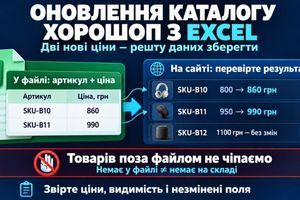
Кілька прайсів не варто завантажувати в Хорошоп як рівноправні списки нових цін. Спочатку вирішіть, яке джерело відповідає за кожен товар і які рядки можна передавати на сайт. Інакше пізніший файл може суперечити вже погодженому оновленню, а пропущену позицію в неповному прайсі помилково сприйматимуть як припинення постачання.
Функція «Постачальник» допомагає обмежити область імпорту. Рішення про вибір пропозиції потрібно ухвалити окремо. Нижче – порядок підготовки кількох пакетів для наявних товарів. Умовний приклад показує рішення до завантаження, а не виконаний імпорт чи автоматичний добір вигідної ціни.
Призначте дозволене джерело ціни
Для кожного артикула магазину вкажіть постачальника, чий прайс дозволено використовувати для оновлення. Код у його файлі може відрізнятися від артикула на сайті. Збережіть відповідність цих кодів і перевірте, що рядок стосується потрібного варіанта товару, а не лише схожої моделі.
Якщо один товар пропонують дві компанії, заздалегідь визначте правило вибору. Це може бути закріплене основне джерело з окремим погодженням заміни. Найнижча цифра не завжди придатна для порівняння: спочатку потрібно з'ясувати валюту, одиницю продажу й зміст ціни. Закупівельну вартість не можна мовчки передавати як роздрібну.
Запишіть, хто має право змінити джерело та з якого оновлення діє рішення. Окремо з'ясуйте, чи не змінює ті самі ціни облікова система. Налаштування постійного обміну – інше завдання; ручний імпорт не має ставати прихованим другим власником одного поля.
Розділіть прив'язку товару й вибір пакета
На Хорошопі належність товару задається полем «Постачальник» у його властивостях. Для наповненого каталогу спочатку перевіряють ці прив'язки, потім оновлюють вибрану групу. Наявність назви компанії в окремому списку ще не підтверджує, що потрібні товари з нею пов'язані.
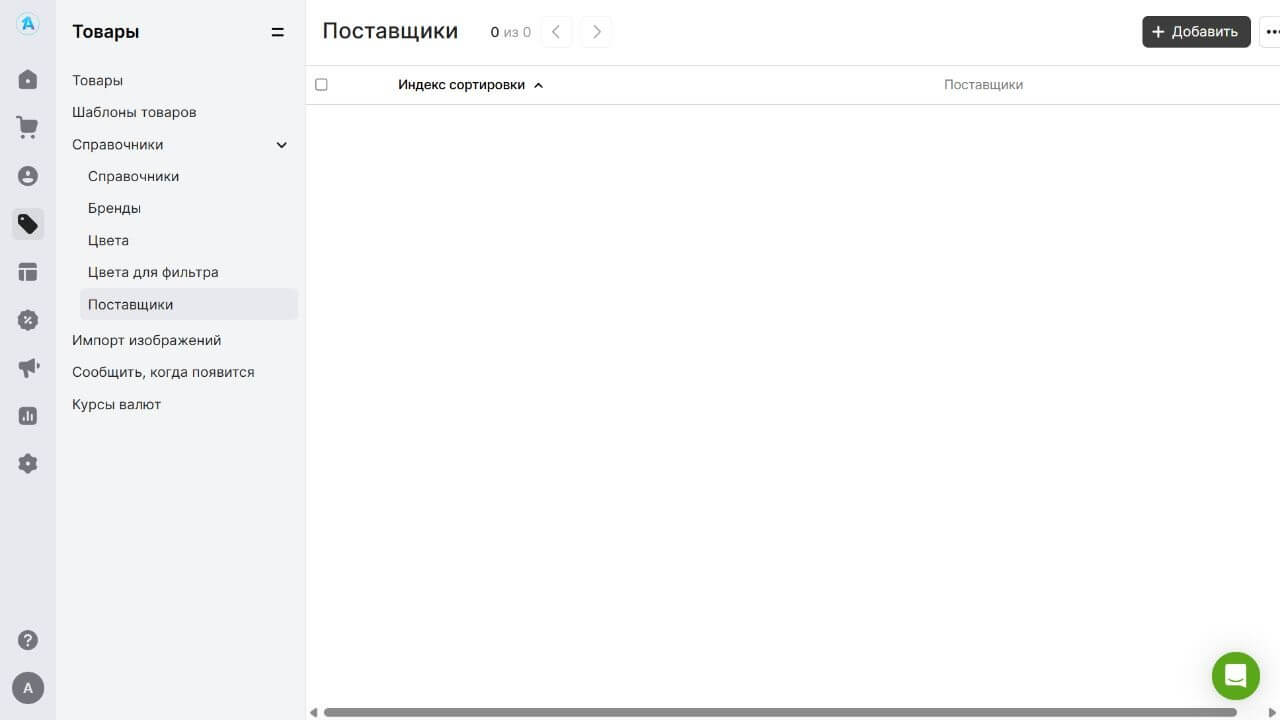
Довідник розташований у розділі «Товари → Довідники → Постачальники». На знімку показано порожній список, а не налаштовані зв'язки з товарами.
За офіційною інструкцією довідник доступний користувачу з рівнем owner. Не видаляйте постачальника, щоб очистити список перед черговим завантаженням: у пов'язаних товарів після видалення скидається призначення. Спочатку з'ясуйте, які прив'язки потрібно зберегти або замінити.
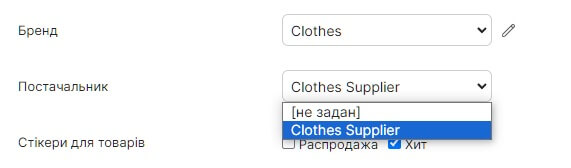
Поле постачальника у властивостях товару на знімку з офіційної інструкції Хорошопа. Clothes Supplier – демонстраційна назва в прикладі платформи.
Масове призначення через колонку «Постачальник» і оновлення товарів вибраної компанії – різні операції. Для призначення з колонки інструкція вимагає залишити вибір постачальника в попередньому перегляді порожнім. Якщо вибрати його там, значення з відповідної колонки не імпортується. Не змішуйте перенесення прив'язок і регулярну зміну цін в одному невизначеному завданні.
Перевірте область дії вибраного постачальника
Під час звичайного імпорту без вибору постачальника операція не обмежується однією компанією. Після вибору конкретного постачальника наявні товари інших постачальників пропускаються. Тому перед запуском потрібно перевірити і файл, і те, до кого прив'язані його артикули на сайті.
- Порожнє поле вибору – імпорт працює з усім каталогом.
- Значення «[не задан]» – обробляються товари без призначеного постачальника.
- Конкретний постачальник – робота з його групою; наявні товари інших постачальників пропускаються.

Вибір постачальника на етапі попереднього перегляду імпорту в офіційній інструкції Хорошопа. Це приклад інтерфейсу платформи, а не завантаження файлу в робочий магазин.
Не використовуйте порожній вибір як спосіб прибрати попередження про невідповідний рядок. Так ви розширите область операції. Спочатку з'ясуйте причину: неправильна відповідність кодів, помилкова прив'язка чи товар, який узагалі не повинен брати участь у цьому пакеті.
Відберіть рядки до формування файлу
Збережіть отриманий прайс окремо й зафіксуйте його дату. До робочого пакета включайте лише перевірені рядки дозволеного джерела. Для спірних пропозицій ведіть окремий список із причиною затримки та відповідальним за рішення.
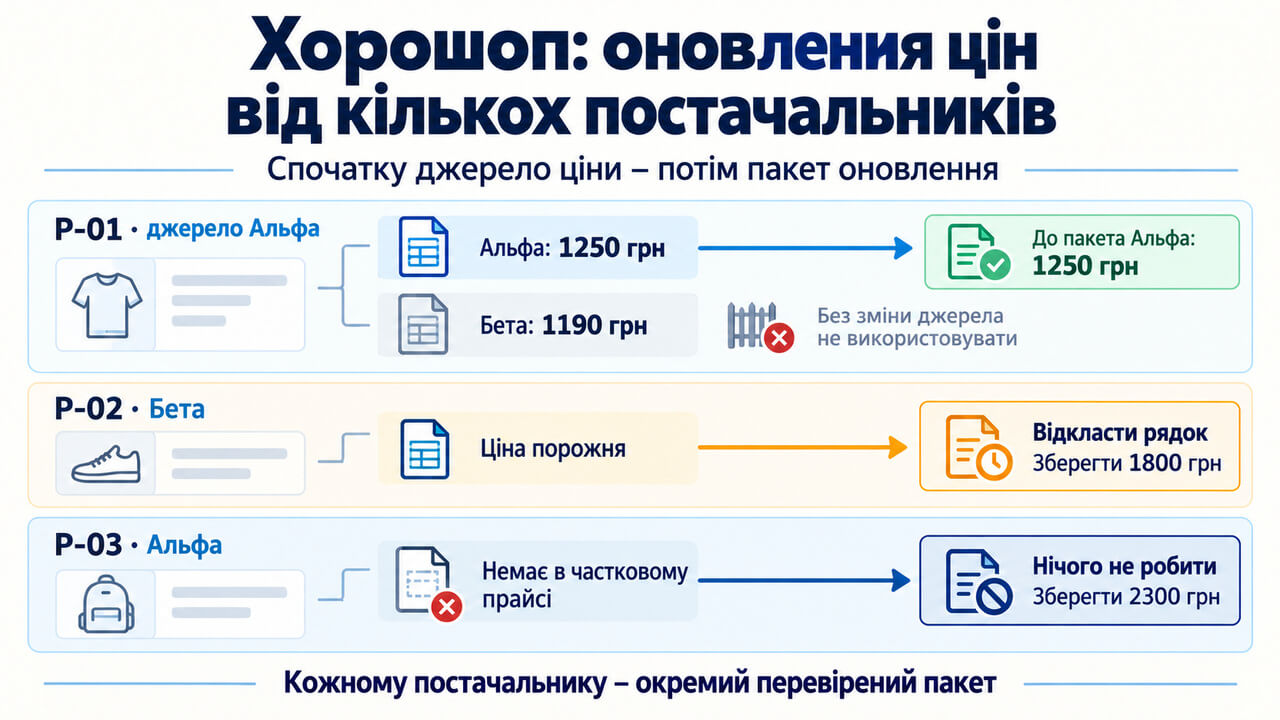
Нижче – умовні ціни в гривнях для трьох наявних товарів. Це аркуш рішень перед імпортом, а не готовий файл завантаження. Товари, постачальники й навчальні файли для прикладу не створювалися.
| Артикул і джерело | Ціна на сайті | Отримані дані | Рішення |
|---|---|---|---|
| P-01, Альфа | 1200 | Альфа: 1250; Бета: 1190 | До пакета Альфа передати 1250. Пропозицію Бета не використовувати без зміни дозволеного джерела. |
| P-02, Бета | 1800 | Ціна в прайсі Бета порожня | Рядок відкласти. Зберегти 1800 до з'ясування причини, не замінювати порожнє значення нулем. |
| P-03, Альфа | 2300 | Рядка немає в частковому прайсі Альфа | Не вважати товар знятим із продажу. За дії «Нічого не робити» зберегти попередні дані. |
Окремо розбирайте повтор одного артикула з різними цінами, непідтверджену валюту й різку зміну звичного значення. Допустимі відхилення погоджує власник каталогу з урахуванням асортименту; універсальний відсоток захисту тут не підходить. Якщо причину не з'ясовано, утримуйте спірний рядок до рішення.
Погодьте дії з відсутніми товарами
Повний прайс і файл лише змінених цін потребують різних рішень. Відсутність рядка в другому випадку не означає відсутності товару в постачальника. Для такого часткового пакета не потрібно приховувати решту товарів або змінювати їхню наявність лише через пропуск у файлі.
За вибраного постачальника дія з відсутніми стосується його товарів, а не всіх компаній одразу. Проте всередині цієї групи помилкове приховування все одно можливе. Перевірка області не скасовує перевірки самої дії. У навчальному прикладі для P-03 потрібне «Нічого не робити».
Для оновлення наявних цін окремо перевірте заборону непотрібного додавання нових товарів. Якщо створення дозволене, нові позиції під час такого імпорту отримують вибраного постачальника. Не перетворюйте помилковий код на нову картку, щоб рядок пройшов обробку.
Перевірте межу на невеликій групі
До масового оновлення погодьте групу, у якій можна перевірити потрібну ціну й збереження решти даних. До аркуша перевірки включіть товар вибраного постачальника, товар іншої компанії та позицію без призначення. Для кожного рядка заздалегідь запишіть, чи має оновлення його зачіпати.
Якщо чужий рядок потрапив до файлу вибраного постачальника, очікується пропуск, а не перенесення товару до нього. Якщо потрібний артикул пропущено, перевірте призначення й відповідність кодів. Не виправляйте проблему розширенням області на весь каталог без погодження.
Після дозволеної операції порівняйте ціни в панелі й на картках з аркушем рішень. Перевірте також попередні значення іншої групи, видимість відсутніх позицій і поля, які не повинні змінюватися. Звіт про завершення імпорту сам собою не підтверджує правильності вибору джерела.
Ведіть журнал окремих запусків
Для кожного пакета збережіть початковий прайс, робочу версію, дату, вибраного постачальника, дії з товарами та звіт. Поруч позначте відкладені рядки й ухвалені рішення. Наступний файл має спиратися на цей журнал, а не скасовувати попередню перевірку без пояснення.
Якщо потрібна підтримка магазину на Хорошопі, передайте виконавцю карту кодів, правила допуску цін і приклади розбіжностей. Окремо погодьте налаштування прив'язок, разове завантаження, підготовку прайсів і постійний обмін. Результат такої роботи, який можна перевірити, – потрібні зміни всередині дозволеної групи та збереження даних за її межами.
Потрібна допомога з вашим проєктом?
Залиште ім’я та номер телефону. Зв’яжуся з вами, щоб обговорити завдання, обсяг робіт і наступний крок.