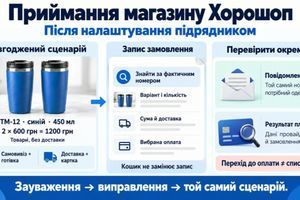
Модификации на Хорошопе объединяют варианты одной модели: например, кружки разного цвета и объёма. Покупатель выбирает сочетание, а магазин должен показать данные именно этого варианта. Кнопки цвета сами по себе не подтверждают, что артикул, фотография, цена и наличие связаны верно.
Начните с таблицы ожидаемых значений для одной модели. По ней настройте параметры и проверьте каждый доступный вариант. Ниже – порядок такой работы и условный пример. Учебные артикулы, цены и остатки не относятся к реальному магазину.
Отделите выбор варианта от обычной характеристики
Характеристика описывает товар, а параметр модификации различает варианты одной модели. Материал кружки может быть общим для всей модели. Цвет и объём могут определять, какую именно кружку покупатель кладёт в корзину.
Не превращайте все свойства в переключатели. Например, вес может меняться вместе с объёмом, но покупателю достаточно выбрать объём, а затем увидеть соответствующий вес в характеристиках. В Хорошопе меняющееся поле можно хранить в группе «Модификации», не добавляя его в форму выбора.
До настройки ответьте на два вопроса: какие значения выбирает покупатель и какие данные должны измениться после выбора. Этот список поможет отличить ошибку связи товаров от ошибки вывода характеристик.
Подготовьте только существующие сочетания
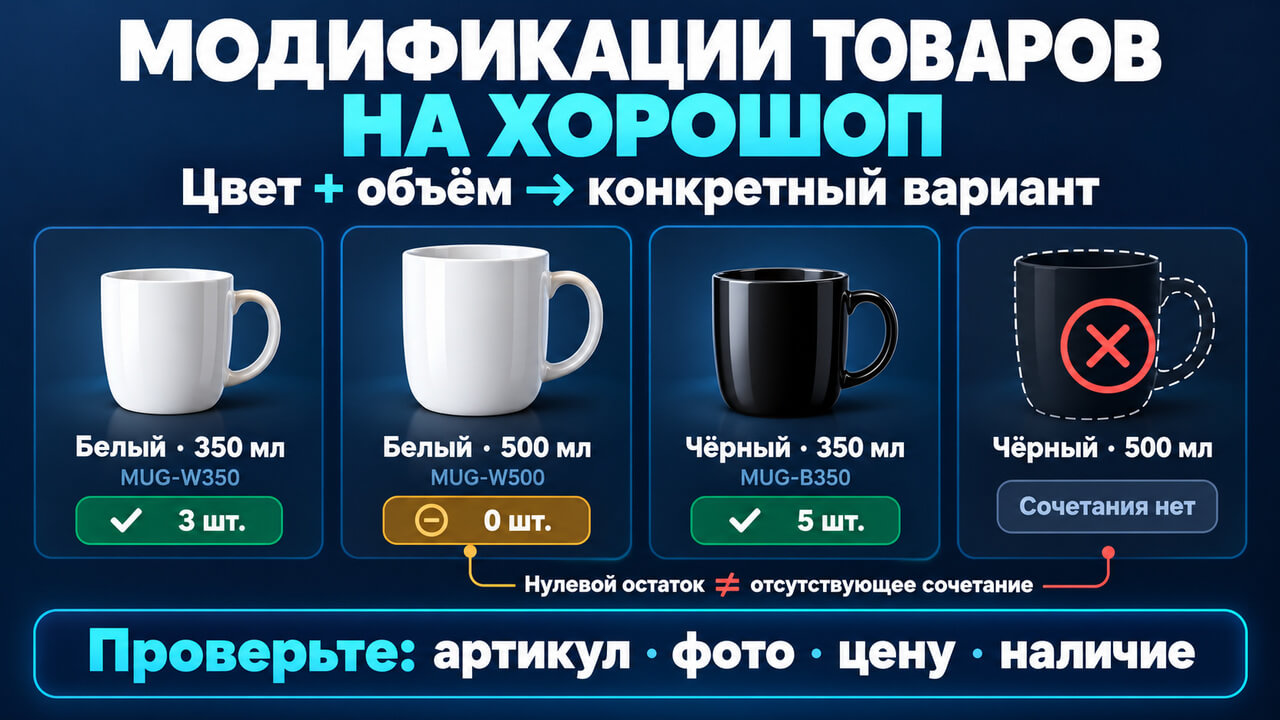
В учебном ассортименте есть белая кружка на 350 и 500 мл и чёрная на 350 мл. Чёрной на 500 мл нет. Не создавайте её только потому, что в справочниках присутствуют оба цвета и оба объёма.
Каждое сочетание получает свой артикул. Один вариант будет основным, а его артикул станет общим родительским для группы. В примере учёт остатков уже включён; числа в последней колонке показывают условное количество.
| Артикул | Родительский артикул | Цвет и объём | Цена, грн | Количество |
|---|---|---|---|---|
| MUG-W350 | MUG-W350 | Белый, 350 мл | 400 | 3 |
| MUG-W500 | MUG-W350 | Белый, 500 мл | 450 | 0 |
| MUG-B350 | MUG-W350 | Чёрный, 350 мл | 400 | 5 |
Нулевой остаток у белой кружки на 500 мл означает отсутствие доступных единиц в выбранном режиме. Это не то же самое, что несуществующее сочетание «чёрный, 500 мл». Эти случаи нужно различать и в данных, и при проверке карточки.
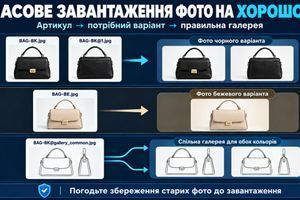
Добавьте к своей рабочей таблице ожидаемую фотографию каждого варианта. Если несколько размеров используют одно фото, зафиксируйте это явно. Тогда одинаковые изображения не будут ошибочно приняты за сбой переключения.
Настройте параметры в товарном шаблоне
Откройте «Товары → Шаблоны товаров» и выберите шаблон нужной категории. Для нового параметра выбора используйте группу «Модификации» и тип «Выбор из списка». Подготовьте справочник значений и его переводы для языков магазина.
Не включайте «Мультивыбор» для параметров этой группы: официальная инструкция Хорошопа предупреждает, что для корректной работы модификаций он не подходит. Параметр «Цвет» уже задан в системном шаблоне; создавать второй одноимённый параметр без проверки существующего не нужно.
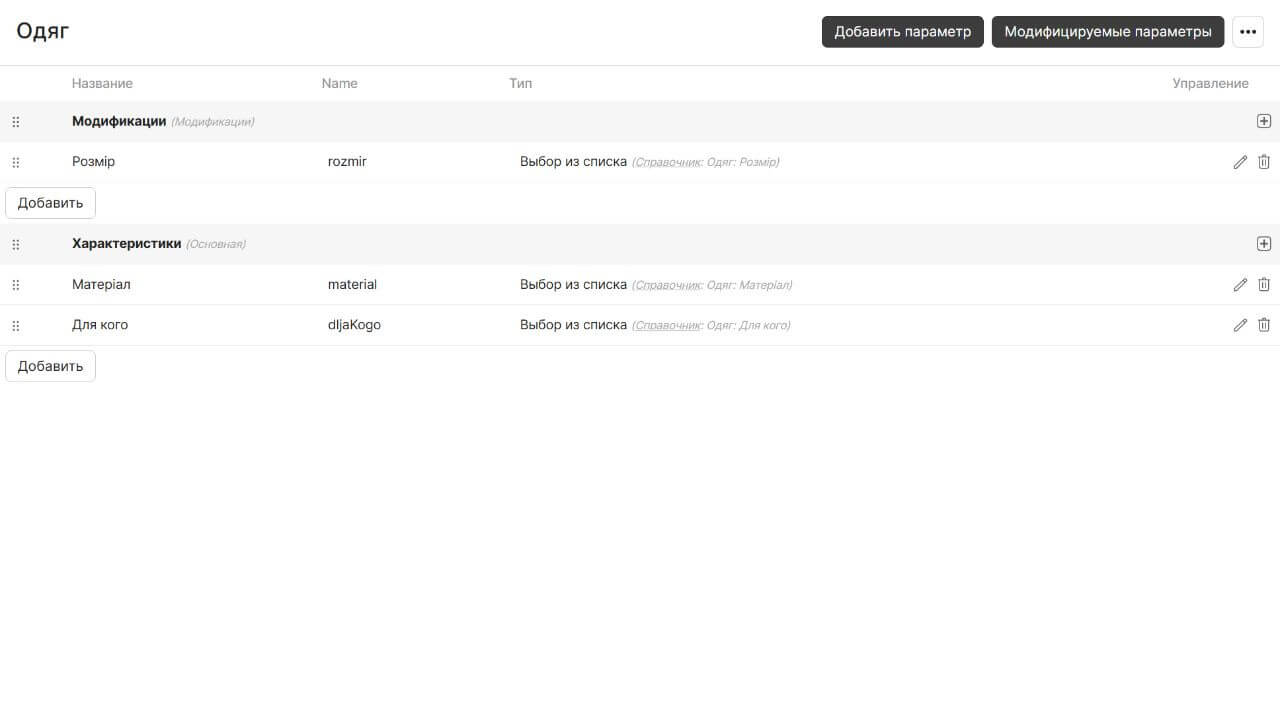
В товарном шаблоне параметры выбора относятся к группе «Модификации». Обычные свойства товара находятся в отдельной группе.
Если параметр уже заполнен у товаров, не меняйте его тип ради эксперимента. Интерфейс предупреждает об очистке значений при такой смене. Сначала сохраните данные экспортом и определите, как восстановить значения после согласованного изменения.
Выберите поля для переключения на странице
В настройках шаблона откройте «Модифицируемые параметры». В колонку «Форма выбора модификации» поместите поля, по которым покупатель должен выбирать вариант. Для учебной кружки это цвет и объём. Проверьте порядок элементов.
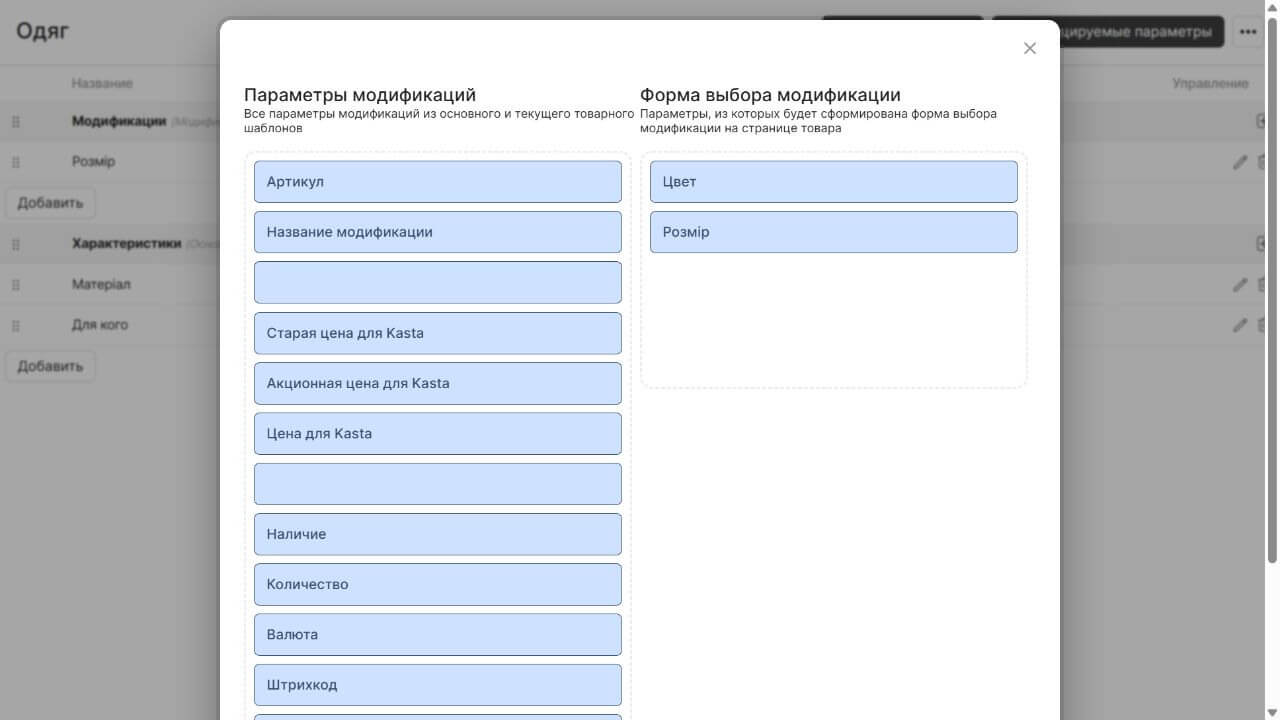
В окне настройки отдельно показаны параметры модификаций и поля, из которых собирается форма выбора на странице товара.
Поля, которые лишь меняются вслед за выбором, оставьте вне переключателя. Чтобы вывести их значения в характеристиках товара, проверьте соответствующее поле в настройках категории. Хранение значения, участие в выборе и показ в характеристиках – разные настройки.
После изменения проверьте опубликованную карточку. Наличие поля справа в панели ещё не доказывает, что покупатель видит ожидаемый переключатель и может выбрать нужное сочетание.
Создайте или объедините варианты без потери различий
Хорошоп позволяет создавать модификации через копирование товара, добавление варианта в редакторе и импорт. Для нового небольшого набора можно начать с ручного заполнения. При добавлении новой модификации поля могут быть пустыми: проверьте их, прежде чем считать вариант готовым.
Если варианты уже существуют как отдельные товары, перед объединением сравните их общие данные. При выборе основной модификации её описание, раздел, бренд и другие общие свойства применяются к группе. Сохраните нужные различия заранее, чтобы они не исчезли при объединении.
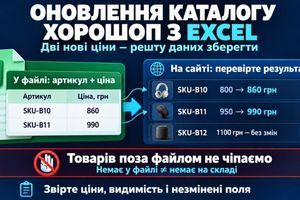
Для импорта каждая модификация описывается отдельной строкой. Основная идёт первой, у всех вариантов указан её артикул как родительский. Перед массовой операцией проверьте небольшую согласованную группу и сохраните исходный файл. Подробное обновление каталога из Excel требует отдельной проверки сопоставления колонок и действий с товарами.
Сверьте данные каждого выбранного варианта
Пройдите доступные сочетания по своей таблице. При каждом переходе сверяйте артикул, цену, фотографию и наличие. Если цена у вариантов одинакова, её неизменность нормальна. Если разница предусмотрена, общая цена на всех вариантах требует проверки заполнения.
Уточните режим наличия магазина. Без учёта остатков используется назначенный статус. При включённом учёте наличие определяется количеством. Не включайте этот режим только ради проверки модификаций: по инструкции после его активации количества сначала равны нулю и товары получают статус «Нет в наличии». Остатки нужно подготовить заранее.
Проверьте название выбранного варианта. Поле «Название» общее для модели; «Название модификации» задаёт отдельное название варианта. Если включена опция «Генерировать названия для модификаций», а отдельное название не задано, Хорошоп формирует его из названия товара и параметров. Убедитесь, что покупатель сможет различить заказанные варианты.
Добавление товара в корзину для такой проверки не требует оформления заказа или оплаты. Сверьте выбранное сочетание и сумму, затем удалите тестовую позицию. Проверка настроек и просмотра карточки не доказывает успешный реальный заказ.
Зафиксируйте расхождения до массовой настройки
Для каждой проблемы запишите адрес карточки, выбранное сочетание, ожидаемое и фактическое значение. Например: «белый, 500 мл – ожидается артикул MUG-W500, показан MUG-W350». Такая запись помогает проверить исправление; фразы «модификации не работают» для этого мало.
Повторите нужные переходы на компьютере и в мобильной версии, затем проверьте языки магазина. Исправление названия на одном языке не подтверждает правильность перевода справочника на другом. Не распространяйте настройку на весь каталог, пока образец даёт противоречивые данные.
Если требуется поддержка и доработка на Хорошоп, передайте исполнителю эту таблицу и примеры ошибок. Отдельно согласуйте настройку шаблона, исправление товарных данных и проверку результата. Массовое наполнение не стоит считать автоматически включённым в настройку переключателя.
Нужна помощь с вашим проектом?
Оставьте имя и телефон. Свяжусь с вами, чтобы обсудить задачу, объём работ и следующий шаг.