Несколько прайсов не стоит загружать в Хорошоп как равноправные списки новых цен. Сначала решите, какой источник отвечает за каждый товар и какие строки можно передавать на сайт. Иначе более поздний файл может противоречить уже согласованному обновлению, а пропуск позиции в неполном прайсе будет ошибочно принят за прекращение поставок.
Функция «Поставщик» помогает ограничить область импорта. Решение о выборе предложения нужно принять отдельно. Ниже – порядок подготовки нескольких пакетов для существующих товаров. Условный пример показывает решения до загрузки, а не выполненный импорт или автоматический подбор выгодной цены.
Назначьте разрешённый источник цены
Для каждого артикула магазина укажите поставщика, чей прайс разрешено использовать для обновления. Код в его файле может отличаться от артикула на сайте. Сохраните соответствие этих кодов и проверьте, что строка относится к нужному варианту товара, а не только к похожей модели.
Если один товар предлагают две компании, заранее определите правило выбора. Это может быть закреплённый основной источник с отдельным согласованием замены. Самая низкая цифра не всегда сопоставима: сначала нужно понять валюту, единицу продажи и смысл цены. Закупочную стоимость нельзя молча передавать как розничную.
Запишите, кто вправе сменить источник и с какого обновления действует решение. Отдельно выясните, не меняет ли те же цены учётная система. Настройка постоянного обмена – другая задача; ручной импорт не должен становиться скрытым вторым владельцем одного поля.
Разделите привязку товара и выбор пакета
На Хорошопе принадлежность товара задаётся полем «Поставщик» в его свойствах. Для наполненного каталога сначала проверяют эти привязки, затем обновляют выбранную группу. Наличие названия компании в отдельном списке ещё не подтверждает, что нужные товары с ней связаны.
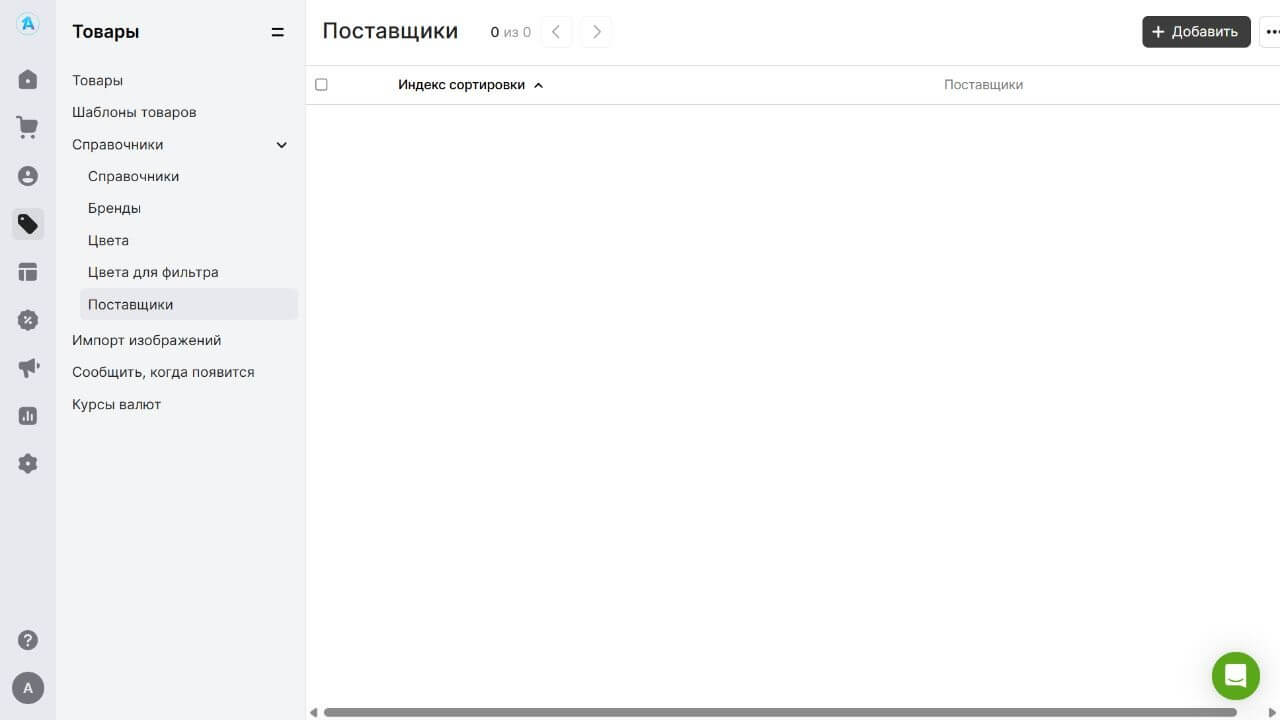
Справочник находится в разделе «Товары → Справочники → Поставщики». На снимке показан пустой список, а не настроенные связи с товарами.
По официальной инструкции справочник доступен пользователю с уровнем owner. Не удаляйте поставщика для очистки списка перед очередной загрузкой: у связанных товаров после удаления сбрасывается назначение. Сначала разберите, какие привязки нужно сохранить или заменить.
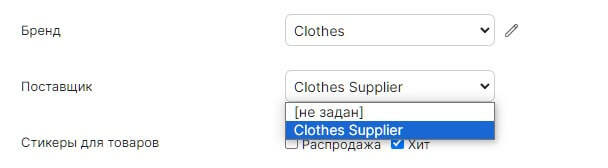
Поле поставщика в свойствах товара на снимке из официальной инструкции Хорошопа. Clothes Supplier – демонстрационное название в примере платформы.
Массовое назначение через колонку «Поставщик» и обновление товаров выбранной компании – разные операции. Для назначения из колонки инструкция требует оставить выбор поставщика в предпросмотре пустым. Если выбрать его там, значение из соответствующей колонки не импортируется. Не смешивайте перенос привязок и регулярное изменение цен в одном неопределённом задании.
Проверьте область действия выбранного поставщика
При обычном импорте без выбора поставщика операция не ограничивается одной компанией. После выбора конкретного поставщика существующие товары других поставщиков пропускаются. Поэтому перед запуском нужно проверить и файл, и то, к кому привязаны его артикулы на сайте.
- Пустое поле выбора – импорт работает со всем каталогом.
- Значение «[не указан]» – обрабатываются товары без назначенного поставщика.
- Конкретный поставщик – работа с его группой; существующие товары других поставщиков пропускаются.

Выбор поставщика на этапе предпросмотра импорта в официальной инструкции Хорошопа. Это пример интерфейса платформы, а не загрузка файла в рабочий магазин.
Не используйте пустой выбор как способ убрать предупреждение о неподходящей строке. Так вы расширите область операции. Сначала выясните причину: неверное соответствие кодов, ошибочная привязка или товар, который вообще не должен участвовать в этом пакете.
Отберите строки до формирования файла
Сохраните полученный прайс отдельно и зафиксируйте его дату. В рабочий пакет включайте только проверенные строки разрешённого источника. Для спорных предложений ведите отдельный список с причиной задержки и ответственным за решение.
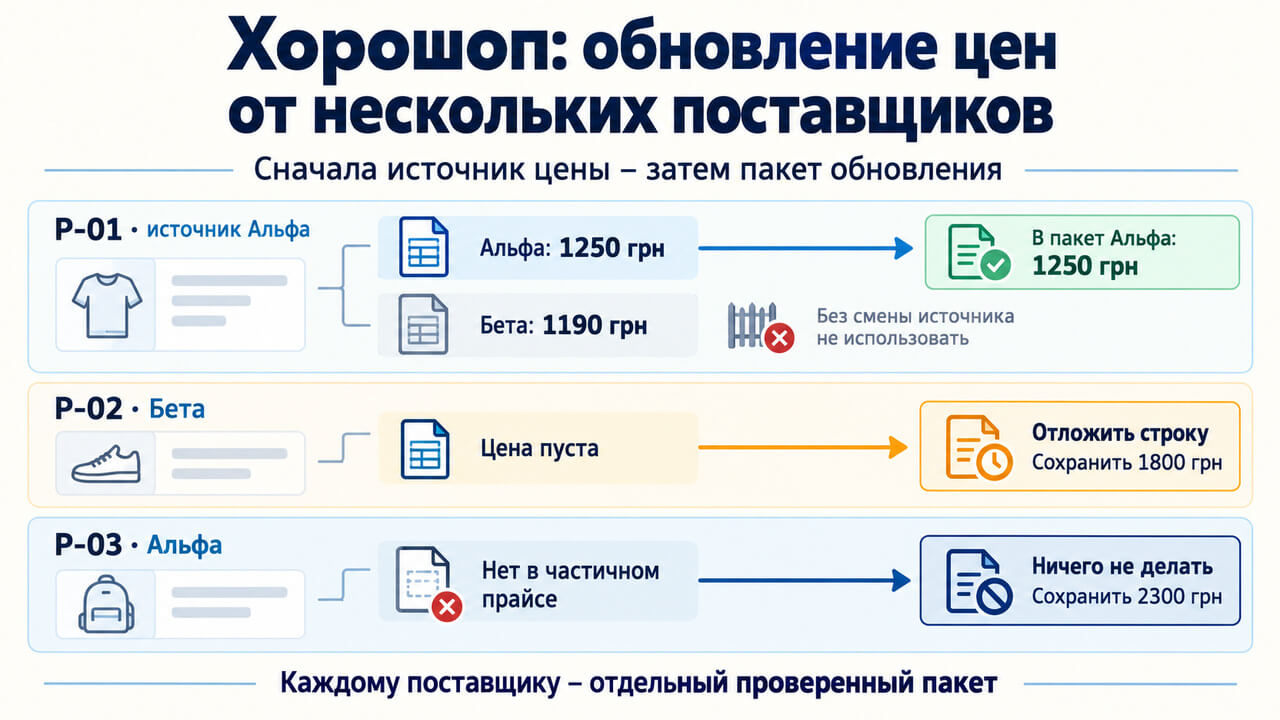
Ниже – условные цены в гривнах для трёх существующих товаров. Это лист решений перед импортом, а не готовый файл загрузки. Товары, поставщики и учебные файлы для примера не создавались.
| Артикул и источник | Цена на сайте | Полученные данные | Решение |
|---|---|---|---|
| P-01, Альфа | 1200 | Альфа: 1250; Бета: 1190 | В пакет Альфа передать 1250. Предложение Бета не использовать без смены разрешённого источника. |
| P-02, Бета | 1800 | Цена в прайсе Бета пуста | Строку отложить. Сохранить 1800 до выяснения причины, не заменять пустоту нулём. |
| P-03, Альфа | 2300 | Строки нет в частичном прайсе Альфа | Не считать товар снятым с продажи. При действии «Ничего не делать» сохранить прежние данные. |
Отдельно разбирайте повтор одного артикула с разными ценами, неподтверждённую валюту и резкое изменение привычного значения. Допустимые отклонения согласует владелец каталога с учётом ассортимента; универсальный процент защиты здесь не подходит. Если причина не выяснена, удерживайте спорную строку до решения.
Согласуйте действия с отсутствующими товарами
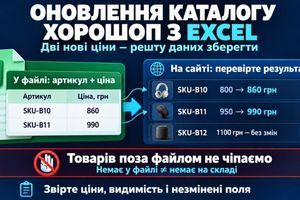
Полный прайс и файл только изменившихся цен требуют разных решений. Отсутствие строки во втором случае не означает отсутствие товара у поставщика. Для такого частичного пакета не нужно скрывать оставшиеся товары или менять их наличие только из-за пропуска в файле.
При выбранном поставщике действие с отсутствующими относится к его товарам, а не ко всем компаниям сразу. Но внутри этой группы ошибочное скрытие всё равно возможно. Проверка области не отменяет проверки самого действия. В учебном примере для P-03 требуется «Ничего не делать».
Для обновления существующих цен отдельно проверьте запрет ненужного добавления новых товаров. Если создание разрешено, новые позиции при таком импорте получают выбранного поставщика. Не превращайте ошибочный код в новую карточку, чтобы строка прошла обработку.
Проверьте границу на небольшой группе
До массового обновления согласуйте группу, в которой можно проверить нужную цену и сохранность остальных данных. В лист проверки включите товар выбранного поставщика, товар другой компании и позицию без назначения. Для каждой строки заранее запишите, должно ли обновление затронуть её.
Если чужая строка попала в файл выбранного поставщика, ожидается пропуск, а не перенос товара к нему. Если нужный артикул пропущен, проверьте назначение и соответствие кодов. Не исправляйте проблему расширением области на весь каталог без согласования.
После разрешённой операции сравните цены в панели и на карточках с листом решений. Проверьте также прежние значения другой группы, видимость отсутствующих позиций и поля, которые не должны меняться. Отчёт о завершении импорта сам по себе не подтверждает правильность выбора источника.
Ведите журнал отдельных запусков
Для каждого пакета сохраните исходный прайс, рабочую версию, дату, выбранного поставщика, действия с товарами и отчёт. Рядом отметьте отложенные строки и принятые решения. Следующий файл должен опираться на этот журнал, а не отменять предыдущую проверку без объяснения.
Если требуется поддержка магазина на Хорошопе, передайте исполнителю карту кодов, правила допуска цен и примеры расхождений. Отдельно согласуйте настройку привязок, разовую загрузку, подготовку прайсов и постоянный обмен. Проверяемый результат такой работы – нужные изменения внутри разрешённой группы и сохранность данных за её пределами.
Нужна помощь с вашим проектом?
Оставьте имя и телефон. Свяжусь с вами, чтобы обсудить задачу, объём работ и следующий шаг.