При массовой загрузке фотографий в Хорошоп важен не только список файлов. Нужно связать каждый кадр с артикулом и решить, какие изображения увидит покупатель после выбора варианта. Чужой цвет в галерее и случайная потеря прежних снимков могут остаться незамеченными, даже если загрузка закончилась без общей ошибки.
Разберём подготовку такой операции для существующих товаров. Пример с сумками ниже условный: он показывает правила сопоставления, а не результат импорта в магазин. Учебные файлы и товары для него не создавались.
Разделите фотографии варианта и общие изображения
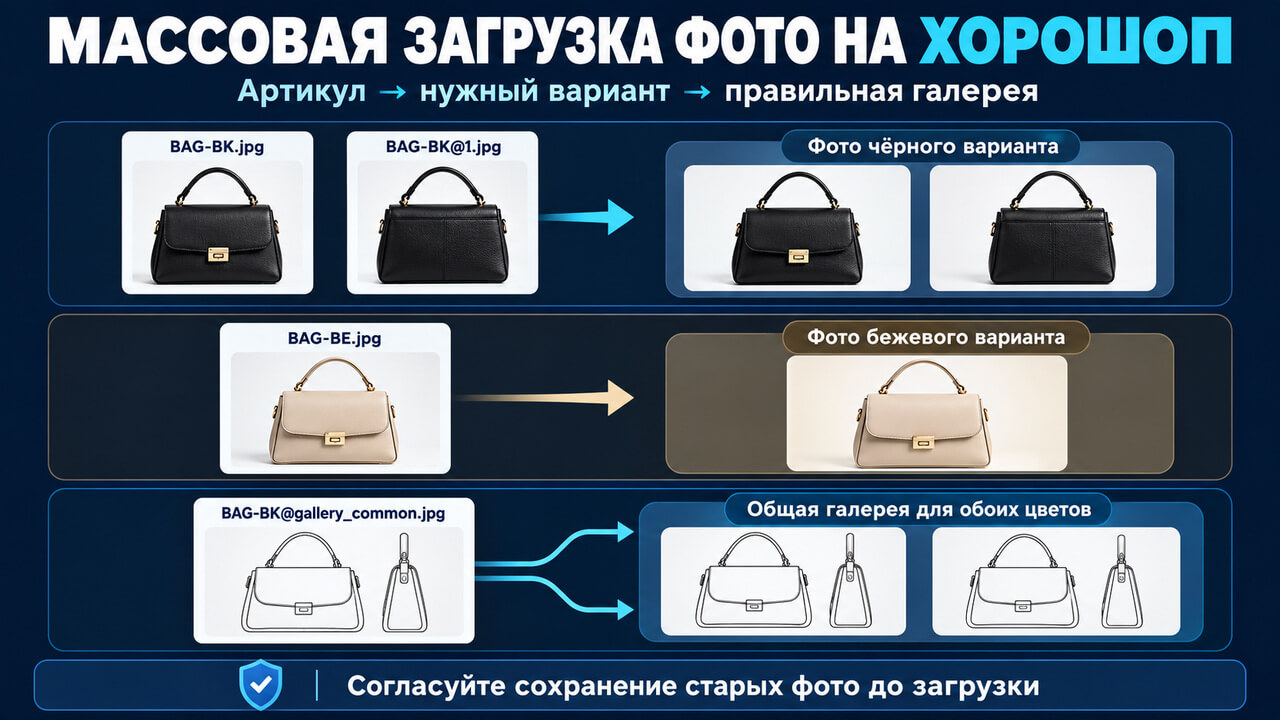
На Хорошопе поле «Фото» относится к отдельной модификации, а «Галерея» показывает изображения для всей группы. Поэтому сначала распределите материалы по смыслу. Фас чёрной сумки должен принадлежать чёрному варианту; схема размеров может быть общей, если размеры действительно одинаковы.
Не используйте общую галерею как папку для всего, что прислал поставщик. Если в ней окажутся снимки разных цветов, они будут доступны и при выборе другого варианта. До загрузки сверяйте фотографию с самим товаром, а не только с похожим именем файла.
Составьте перечень кадров для каждого артикула: цвет, ракурс, назначение и место показа. Отдельно отметьте изображения, которые уже есть на сайте и должны остаться. По этому перечню можно согласовать состав загрузки и отметить материалы, которых ещё не хватает.
Выберите способ по месту хранения исходников
Для папки на компьютере предусмотрен раздел «Товары → Импорт изображений». В нём связь с товаром задаётся именем файла. Текущий интерфейс принимает JPG, JPEG, PNG и GIF: до 5 МБ на файл, не более 500 файлов за раз и 256 МБ суммарно.
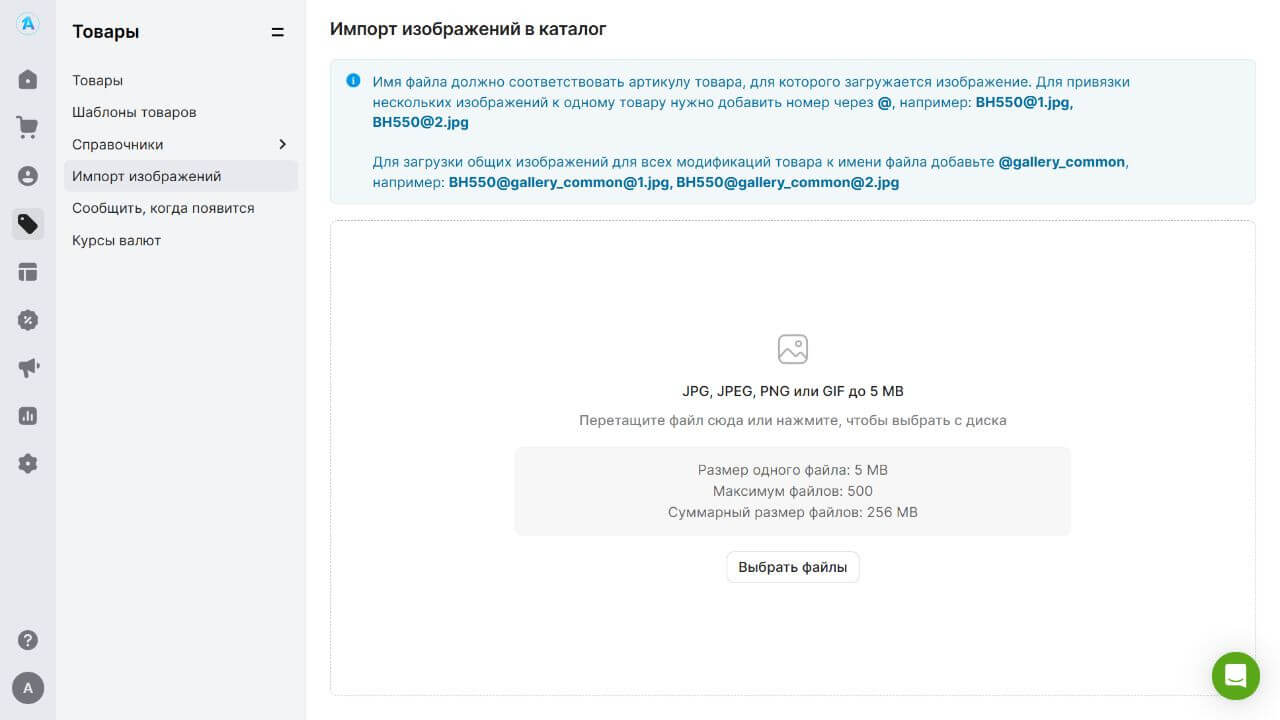
Начальный экран утилиты показывает правила имён и ограничения пакета. Здесь ещё нет выбранных файлов, сопоставления или результата загрузки.
Если материалы уже размещены в доступном хранилище, используйте таблицу с артикулами и прямыми ссылками в колонках «Фото» или «Галерея». Несколько ссылок для одной ячейки разделяют точкой с запятой. Ссылку на папку или страницу просмотра нельзя считать готовым адресом изображения.
В инструкции Хорошопа отдельно исключён Google Диск как источник таких фотографий. Для другого хранилища проверьте доступ к файлам и разрешение на их загрузку сервисом. Открытие картинки в вашем браузере ещё не подтверждает, что её сможет получить импортёр.
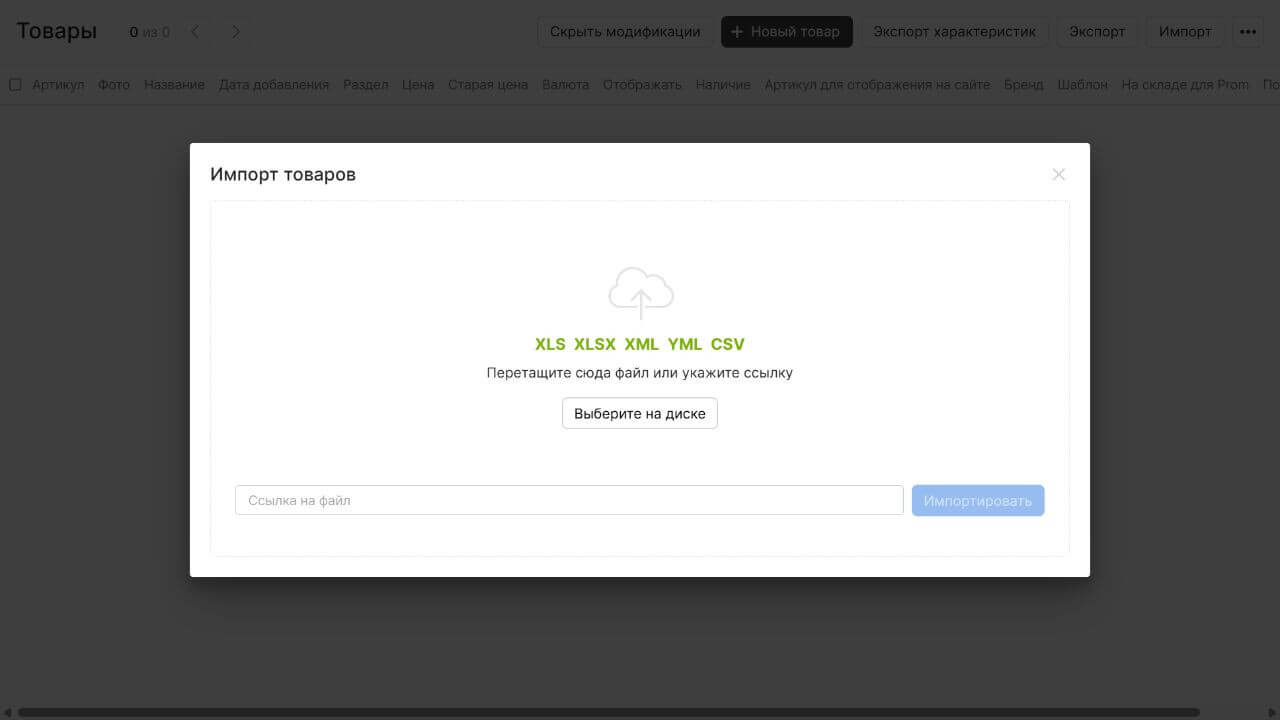
Обычный импорт начинается с выбора файла таблицы или ссылки на него. Это другой путь, чем загрузка папки фотографий через утилиту.
Свяжите имена с действующими артикулами
Для утилиты используйте артикулы из каталога магазина. Название модели, код поставщика и артикул на сайте могут различаться. Сначала выясните соответствие, затем переименовывайте копии файлов. Исходную папку поставщика сохраните отдельно.
Основа имени файла для поля «Фото» должна совпадать с артикулом. Для нескольких кадров к ней добавляют номер через @. Для общей галереи используется часть @gallery_common. Ниже – учебная группа двух цветов одной модели; размеры у них одинаковы.
| Файл | Содержание | Поле | Ожидаемый показ |
|---|---|---|---|
| BAG-BK.jpg | Чёрная сумка спереди | Фото | Вариант BAG-BK |
| BAG-BK@1.jpg | Чёрная сумка сзади | Фото | Вариант BAG-BK |
| BAG-BE.jpg | Бежевая сумка спереди | Фото | Вариант BAG-BE |
| BAG-BK@gallery_common.jpg | Общая схема размеров | Галерея | Оба варианта группы |
Проверьте реальные расширения и повторы имён. После переименования откройте файлы ещё раз: правильный артикул в названии не исправляет неверный цвет внутри картинки. Согласуйте недостающие ракурсы до операции, чтобы не принять неполный набор за готовый.
Номер в имени не заменяет проверку порядка на карточке. Для изменения порядка уже загруженных снимков у Хорошопа есть отдельная инструкция с промежуточной заменой. Не применяйте её автоматически к задаче простого добавления.
Заранее решите, что делать с прежними снимками
При импорте таблицы колонки фотографий нужно сопоставить вручную. После этого доступен выбор действия с изображениями: «Добавить» дополняет набор, «Перезаписать» заменяет прежние фотографии данными файла. Этот выбор нужно согласовать до запуска.
Утилита загрузки файлов предусматривает отдельную отметку сохранения уже имеющихся фото в галерее. По её официальной инструкции без этой отметки изображения перезаписываются. Не считайте сохранение прежнего набора автоматическим: проверьте настройку на этапе предварительного просмотра.
Запишите ожидаемый состав после операции. Например, у чёрной сумки остаётся согласованный старый крупный план застёжки и появляются два новых ракурса. Если крупный план нужно удалить, это уже другая задача с другим результатом. Одного слова «обновить» для выбора режима недостаточно.
Действия с фотографиями не заменяют настройки для товаров, отсутствующих в файле таблицы. При ограниченной загрузке изображений не расширяйте операцию на остальной ассортимент. Общие правила частичного обновления каталога стоит проверить отдельно.
Проверьте небольшую согласованную группу
Начните с группы, для которой известен полный ожидаемый набор: отдельные цвета, общий кадр и фотографии, подлежащие сохранению. Размер пробного пакета выбирают по составу задачи. Он должен позволить заметить ошибку связи до распространения на остальные товары.
В предварительном просмотре утилиты сверяйте распознанные артикулы и статусы. Неизвестное соответствие сначала разберите в рабочем списке. Не переименовывайте файл под случайный существующий артикул лишь для исчезновения предупреждения.
Запускайте операцию только после согласования режима и состава владельцем каталога. Не загружайте в рабочий магазин учебные строки из статьи. Сохраните список файлов, исходные изображения и сведения о прежнем наборе для последующего сравнения.
Ищите причину пропуска по конкретному файлу
В отчёте обычного импорта различайте предупреждения о недоступном файле, слишком большом размере или неподходящем формате и дубликате. Они требуют разных действий. Повторная отправка всего пакета не устраняет причину отсутствующей картинки.
Для проблемной строки запишите артикул, поле, имя файла или URL и текст сообщения. Проверьте именно этот источник: отдаётся ли изображение, соответствует ли формат, укладывается ли вес в ограничение. Если фото отмечено как дубликат, найдите его в текущем наборе, прежде чем добавлять ещё одну копию.
Статус «Замечание» у товара не означает, что все изображения приняты. Откройте карточку и проверьте недостающий кадр. Список товаров без фотографий и список товаров с фотографиями другого цвета – разные результаты проверки; одного подсчёта пустых карточек мало.
Примите набор глазами покупателя
Переключите чёрный и бежевый варианты из примера. У каждого должны быть свои согласованные ракурсы, а общая схема размеров должна оставаться у всей группы. Сверьте также сохранённые старые снимки, порядок и отсутствие лишних кадров.
Посмотрите карточки на компьютере и в мобильной версии. Убедитесь, что важная деталь различима при просмотре фотографии. Проверьте, что операция не изменила цены, наличие и названия товаров. Факт загрузки файлов сам по себе этого не подтверждает.
Для поддержки и доработки на Хорошоп передайте исполнителю карту соответствий, список исключений и адреса проверяемых карточек. Отдельно согласуйте подготовку фотографий, массовое наполнение и устранение технической ошибки. Принимать работу удобнее по нужному набору на конкретных товарах, а не по числу отправленных файлов.
Нужна помощь с вашим проектом?
Оставьте имя и телефон. Свяжусь с вами, чтобы обсудить задачу, объём работ и следующий шаг.